thumb-1920-1097381

Radeon Super Resolutionを使ってエントリーモデルのグラボでもゲームを快適にプレイする

退院しストレス発散にSteamで散財して金欠になったnexryaiです。 今日はAMDの謎技術である “Radeon Super Resolution” に中の人が感動したのでその紹介です。初代RDNA以降のRadeonかつ割と新しいドライバーでのみ使用可能ですが、ゲーム側で対応している必要はなくフルスクリーン表示が可能なほぼ全てのゲームで動作するのでかなり有能な機能です。 どんな技術なのか 一言で言うとゲームの解像度のアップコンバート機能です。ゲームの画質を保ちつつフレームレートを上げることができます。これだけだとイマイチ分かりずらいので使う手順を先に紹介します。 1.Radeon Super Resolution を Radeon Software から有効にします。 2. お好みのゲームを起動させ、解像度設定から解像度を下げます。この時ボーダーレスやウィンドウモードではなくフルスクリーン表示させることが必要です。 3. そのままゲームの画面に戻り Alt+R を押します。Radeon Software の画面がオーバーレイ表示されるのでゲームタブ内の “アップスケール ステータス” という項目がアップスケーリングされてるよ的なメッセージであれば成功です。 ボーダーレスになってしまうゲームの場合 世の中にはなんとフルスクリーンモードとボーダーレスウィンドウ機能が同じ項目にまとまってる奇怪なゲームがあるようです。自分が持ってるFF7Rがまさにそれでした。 Radeon Software のゲーム別設定から上のスクショのように設定してみてください。解像度のオーバーライドの所はゲーム内で設定する解像度と同じにしましょう。 ボーダーレスだと上手くいかない場合があるのでかならず先程と同じ手順でアップスケールステータスを確認しましょう。 効果 ネットでググれば沢山出てくるのでそれを見てください。中の人は金欠なので検証に使えるだけのゲームやキャプチャーボードは持ってません() 体感ではかなり優秀で解像度を1~2段階下げても気にしなければ1920x1080に見えるくらいの効果がありました。フレームレートはもちろん上がってますしGPUの負荷も減ってます。 4K非対応のゲームを4Kで表示したりするのにも使えるそうです。 まとめ RadeonやらAMDは最近ソフト面でかなり頑張ってるイメージでしたがここまで進んでるのは意外でした。今後にも期待です。
September 9, 2022 · 1 min · nexryai
FL2WlICacAAV89F

[2022年最新版] Linux版Discordでアップデート通知から先に進めないときの対処法

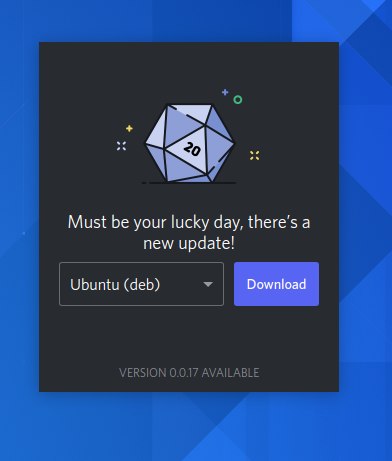
こんにちは。nexryaiです。 discordをLinuxで使っているとたまに”must be your lucky day”の通知から先に進めなくなります。 何が「your lucky day」だよって話ですが、これはDiscordを提供しているパッケージリポジトリの更新が追いついていないことが原因で通常だとリポジトリ側で更新されるまで待たないといけません。ディストリビューションによっては品質管理やセキュリティの関係上チェックがあるので3日ほど使えない場合もあります。 ちなみにこれは既に報告されているバグですが開発者側は対応する気がないようです。バグの内容からしてLinuxにあんまり詳しくない人が開発してるんでしょう。 https://support.discord.com/hc/en-us/community/posts/360057789311-Discord-won-t-open-on-Linux-when-an-update-is-available 解決方法 ディストリビューションのリポジトリからDiscrodをインストールするのをやめてFlathubからFlatpakを使ってインストールしましょう。こっちは更新が非常に迅速です。 混乱を避けるため既にインストールしているDiscordを消します。 まだ入れてない場合はFlatpakをインストールします。 公式のガイド が分かりやすいのでそれを参考にしてください。 flatpak install flathub com.discordapp.Discord を実行してDiscordをインストールします。 ただしFlatpakはセキュリティの関係上サンドボックス化されているためこの方法でインストールするとゲームステータスの検出ができなくなります。ご注意ください。

March 10, 2022 · 1 min · nexryai
Screenshot_20210916_001124

【Win,Linux,Mac対応】超快適なマークダウンエディタ(メモ帳)、Typora

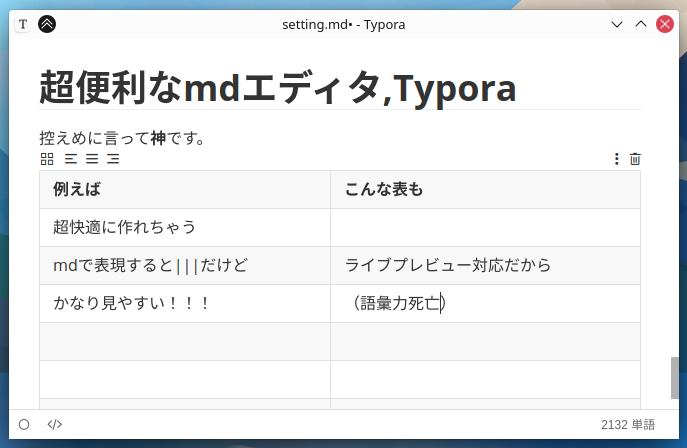
お久しぶりです、しゃねこです!!今回はタイトルにもあるとおり超快適なmdエディタ..(まぁメモ帳みたいなもの)であるTyporaを紹介します!!! Typoraに出会うまで 皆さんはmdエディタは何を使ってますか? 今メインでお使いのテキストエディタの方も多います。。自分もその一人で、VScodeとKate(Linuxのテキストエディタ)を使ってます。 これでもいいんですけど、すごいなんかわかりにくいというか….うーん、今書いてるもののプレビューが見にくいのでやりにくいですよね。 VScodeにはプレビューがありますがKateのように小さくするとすごいUIがつめつめで作業しにくいです。それに、VScodeに関してはプログラミングもできるので動作・起動が若干重たいです。 そこでmdエディタがほしいと思ったのです。 Typoraってどうなの? 一言でいうと最高です。神です。 これがTypora。UIがすごいシンプルですよね。でも、これぐらいでもいいかもしれません。 左下の○を押すとこんな感じに ここにmdを表示してみると こんな感じです。やっぱりシンプル。 ○のとなりの</>を押すとソースが表示できます。 でもやっぱりライブプレビューモードがいいです。これを見てください! 内容がおもいつかなくて話題が途中で変わってるのはすみません()が、かなり快適ですよね。 わかりやすいし。 インストールしよう!! Windowsの方は ここから Macの方は 公式サイト Linuxの方は以下のコマンドから!!(Debian系の人向けですが…) wget -qO - https://typora.io/linux/public-key.asc | sudo apt-key add - sudo add-apt-repository 'deb https://typora.io/linux ./' sudo apt-get update sudo apt-get install typora いかがでしたでしょうか、今日は内容が薄かったかもしれませんがこれじたいかなり便利なので使ってみてください!!

September 15, 2021 · 1 min · sharp_NEKO
WIndos11-s1

「Windows 11」が正式発表!! UIや機能が一新

えー発表されましたね。Windows11 ISOが流出したりしていて偽物とか本物とか色々な予想がされていましたが、Widnows11正式発表となりましたね 本日(2021/6/25)のMicrosoftEventは以下のTweetより見れます。 https://twitter.com/Windows/status/1408069904155119635 発表の内容 ・タッチ操作への最適化 ウィンドウ分割のパレット的なものが表示できるようになるみたいです。 タッチ操作でのウィンドウサイズの変更がしやすく ウィンドウの移動もスムーズになるそうです タッチキーボードのテーマ的な物も選べるようになる??のかな 音声文字入力 ・新機能 Windows7の頃のガジェットみたいなもの(ウイジェット)が復活するみたいですね Teamsが搭載されるようです DirectX 12 Auto HDR Xbox Game Pass 「Gameing」とうたっているので、ゲームのサポートが強化されるみたいです。 ストレージへの高速アクセスなど、 Microsoft StoreのUIも一新されるそうです OSレベルでAndroidアプリケーションの動作をサポートするそうです Androidアプリ対応に当たってamazon appstoreが搭載されるそうです Windows Hello 最後に どうでしたか? 個人的にはウィンドウの配置のやつとAndroidアプリケーションのサポートが特に気になりますね。 あと、自分タスクバーを上にしているんですがWin11だとできないとかって聞いてるので正式のWin11ではできるようにしておいて欲しいなと思います。 最後までご覧いただきありがとうございました。

June 24, 2021 · 1 min · code_raisan
ogp

無料で商用利用可の合成音声AI「CoeFont STUDIO」が良すぎた件

(今の時間は深夜2時★) 初めましての方は初めまして。 らいです、ブログとか書くのは実は初めてだったりします。 (よかったTwitterフォローしていただけると…) Follow @code_raisan まあ、そんなことはさておき本題に入りたいと思います。 4月23日に「 株式会社Yellston」から「CoeFont STUDIO」がリリースされ使用してみたので、使い方を書いていこうと思います。 CoeFont STUDIOとは とても自然な声を生成できて利用料金は無料、商用利用も個人・法人問わず可能です。 現在(2021/5/29)使用できる声は「Aliial」と「Millial」の2人になります。 早速登録してみる https://coefont.studio/ を開いてください。 ページ右上の新規登録を選択しすると、 登録画面が出るので、登録をします。登録にはメールアドレスかGoogleアカウントを使用できます。 このような画面が出れば登録完了です。 使い方 テキストボックスに読み上げてほしい文字を入れて「テキストの編集を終了」というボタンを押すと音声が生成されます。 音声のスピードや高さを下のスライダーで変更でき、▶を押すと音声をプレビューできます。 そして、音声のダウンロード方法には二つあり、一つは単体でダウンロードする方法になります。 「完了」の左のボタンを押すとダウンロードする事ができます。 2つ目は、全部繋げてダウンロードするする方法です。 複数音声を生成した場合にまとめてダウンロードできて便利です 読み上げてほしい言葉をすべて入力し、左の上の「音声をつなげる」ボタンを押すと全部の音声が繋がった物は生成されます。ここで生成された音声には各ブロックごとに少し間が入ります。 ダウンロードは右側のボタンでできます。 https://youtu.be/AgH9qMR2l08 実際にこんな感じの音声を生成できます。 生成した音声を使用する際にはクレジットを表記する必要があります。 https://coefont.studio/termsofuse/ 第9条より 最後に このクオリティで、無料ってすごいですよね商用利用も可能なのでYouTubeなどで収益化もする事ができます。 自分も色々と活用していきたいと思います 今後も色々アップデートされていくそうなので楽しみですね。 最後まで見ていただきありがとうございました。

May 28, 2021 · 1 min · code_raisan
Ablog_thumbnail

Vivaldiで翻訳機能が使えるようになった!!

お久しぶりです。しゃねこです!! 僕は普段Vivaldiブラウザを使っているのですが、前まで翻訳機能がなくて不便だったんですよねー。 ですが最近のアップデート(Ver3.8)で翻訳機能が入ったらしいので、今回はセットアップ方法を書きます! 設定方法 ①設定を開きます。 Vivaldiの設定 ②検索欄に 翻訳 と入れます。 ③すると、こういう設定項目が出てくるのでお好きなショートカットキーを設定してください! 以上です!! 使ってみよう では実際に使ってみましょう! 今回は、Vivaldiのスタートページのショートカットのサムネイルを簡単に作れるサイトでテストします。 Vivaldi Thumbnail Generator 先ほどのショートカットを設定する前は、こういうふうに表示されますが、ショートカットキーをおすと・・・ 翻訳されました!! とくにポップアップなども表示されないので戸惑うかもしれませんが僕的にはシンプルにつかえてよいと思います!! 公式によると翻訳エンジンはLingvanexというものを使っているそうです。僕はあまり聞いたことないのですがどういったサービスなんでしょう..? まだまだ問題はありますが、Vivaldiさんはどんどん便利になっていきますねー!! 今後のアップデートも非常に楽しみです! それでは今日はこの辺で終わります。次回は僕のVivaldi環境をお伝えしていきます! ばいねこ~~

May 22, 2021 · 1 min · sharp_NEKO